

[Guida] Avvio Rapido Capella
Questa guida è per te se:
-
È il tuo primo utilizzo
-
Le tue casse, l'Hub e il telecomando sono pre-accoppiati
PARTE 1 AVVIO DEL TELECOMANDO

1. Inserisci le batterie nel telecomando utilizzando la chiave fornita. Assicurati di rispettare le polarità indicate.
PARTE 2 COLLEGAMENTO DELLO STEREO HUB
1. Avvita l'antenna sullo Stereo Hub.
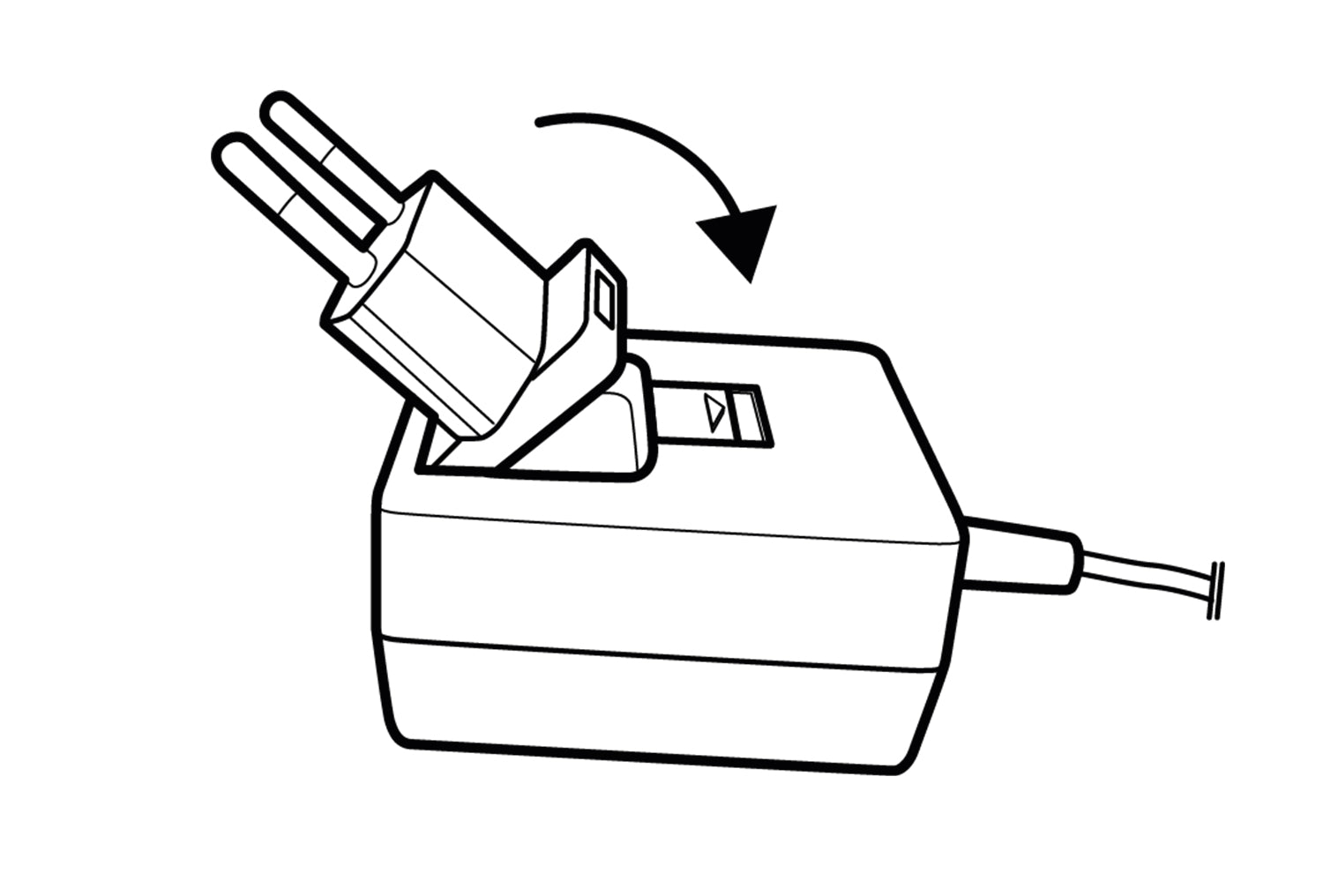

2. Seleziona l'adattatore corrispondente alla tua presa di corrente.
3. Quindi collega il cavo di alimentazione tra lo Stereo Hub e la presa di corrente.
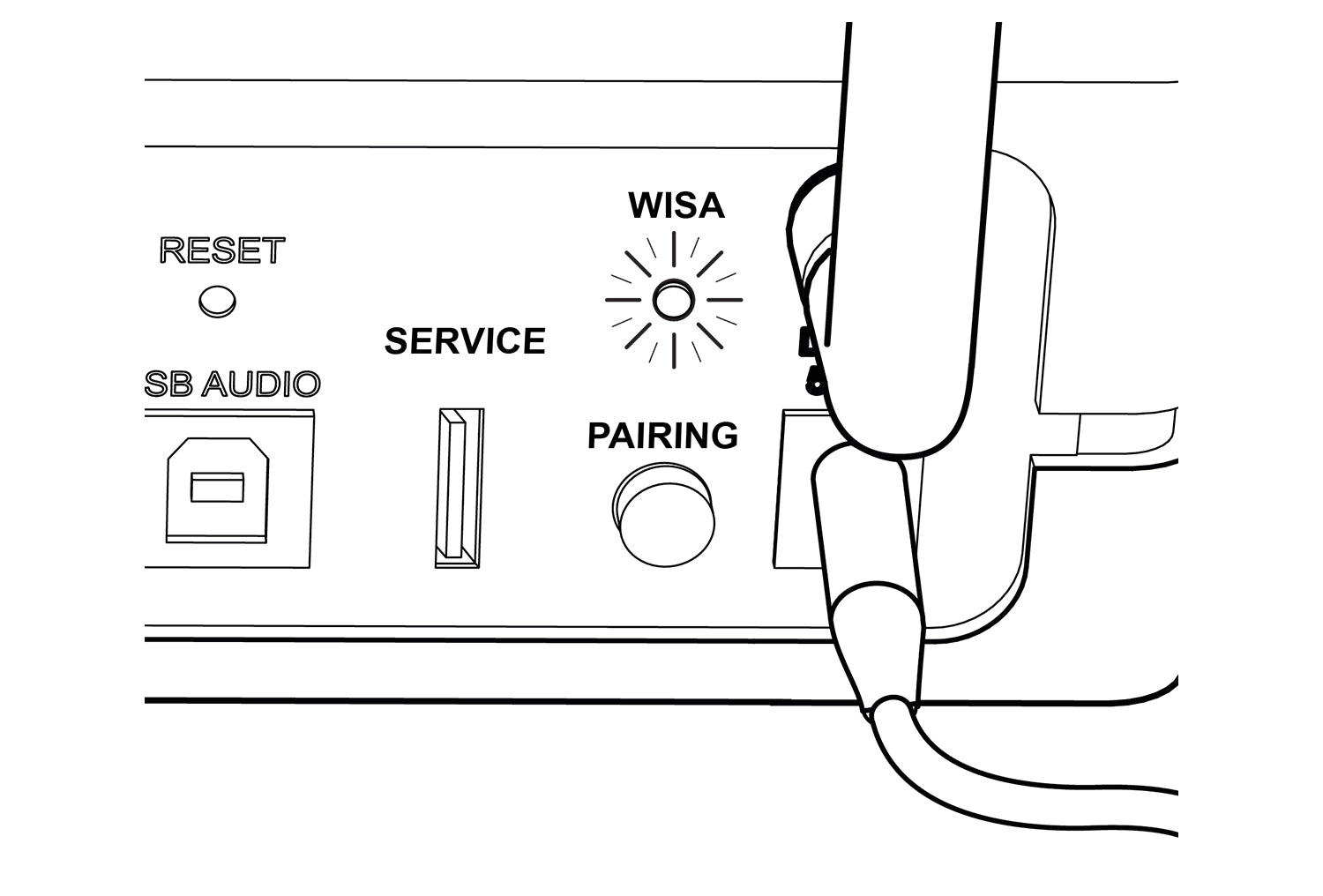
4. Lo Stereo Hub avvia la sequenza di avvio. Attendi la fine di questa sequenza. Si svolge nel seguente modo: il LED WiSA rimane spento per 50 secondi, quindi lampeggia per 20 secondi prima di spegnersi di nuovo. Lo spegnimento del LED WiSA conferma la fine della sequenza di avvio.
5. Il LED WiSA dello Stereo Hub deve lampeggiare a ogni pressione sul telecomando. Effettua una prova per verificare il corretto accoppiamento.
Informazioni aggiuntive
LED indicatore WiSA:
- LED bianco fisso: Stereo Hub accoppiato con le casse Capella.
- LED bianco lampeggiante lentamente: Modalità di accoppiamento WiSA.
- LED bianco lampeggiante rapidamente: Modalità di accoppiamento del telecomando.
PARTE 3 POSIZIONAMENTO DELLE CASSE

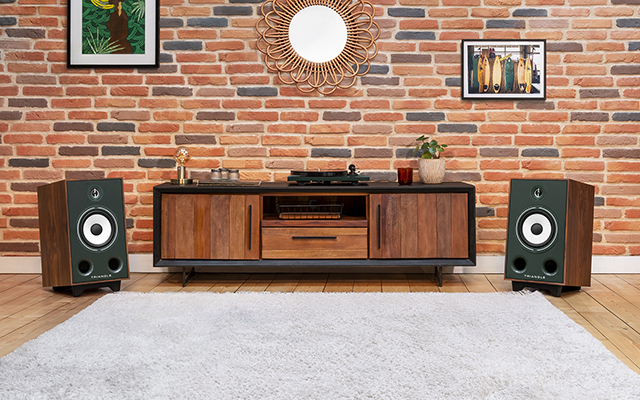
1. Consulta l'etichetta sul retro delle tue casse per posizionarle a sinistra o a destra del punto di ascolto.
2. Collega le tue casse alla presa di corrente utilizzando i cavi di alimentazione forniti.
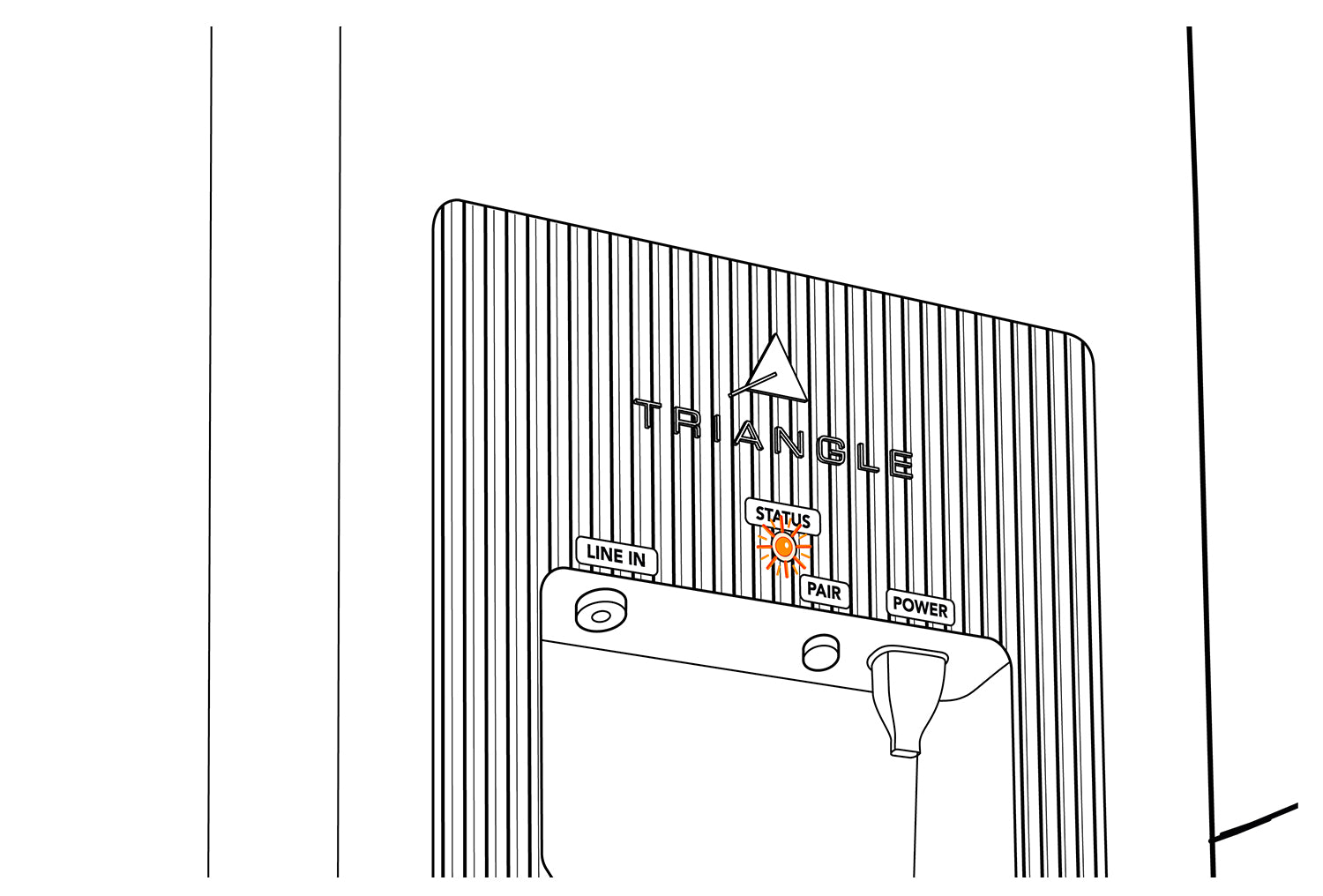
3. Attendi che il LED STATUS si illumini di arancione fisso, confermando la fine della sequenza di avvio e l'accoppiamento delle tue casse allo Stereo Hub.
4. Il tuo sistema è ora configurato, puoi quindi goderti la sorgente Bluetooth* o qualsiasi altra sorgente fisica collegata allo Stereo Hub. Ti consigliamo tuttavia, per un ascolto ottimale, di procedere alla connessione Wi-Fi del tuo Stereo Hub, quindi di installare l'app associata per usufruire di tutte le impostazioni e correzioni acustiche disponibili.
PARTE 4 CONNESSIONE AL WI-FI VIA GOOGLE HOME

1. Il LED Wi-Fi frontale lampeggia rapidamente, indicando che la modalità «Configurazione Wi-Fi» è attiva.
2. Regola il volume dal telecomando illuminando 6 LED.

3. Scarica l'app «Google Home»* sul tuo smartphone o tablet e segui le istruzioni riportate. La configurazione si conclude una volta che il LED Wi-Fi diventa fisso (passaggio 10).

3a. Vai sulla scheda «Dispositivi». Quindi clicca su «Aggiungi un dispositivo».
3b. Scegli «Dispositivo Google Nest o partner».

3c. Scegli «Casa» quindi clicca su «Avanti».
3d. Una volta rilevato lo Stereo Hub, clicca su «Avanti».

3e. Quando suona un segnale acustico, clicca su «Sì». Se non senti il segnale acustico, clicca su «Sì», la procedura di prova verrà ripetuta in seguito.
3f. Questo passaggio determina il nome del tuo sistema nelle tue app. Puoi scegliere un nome di stanza proposto o nominarlo a tuo piacimento cliccando su «Aggiungi una stanza». Convalida quindi cliccando su «Avanti».
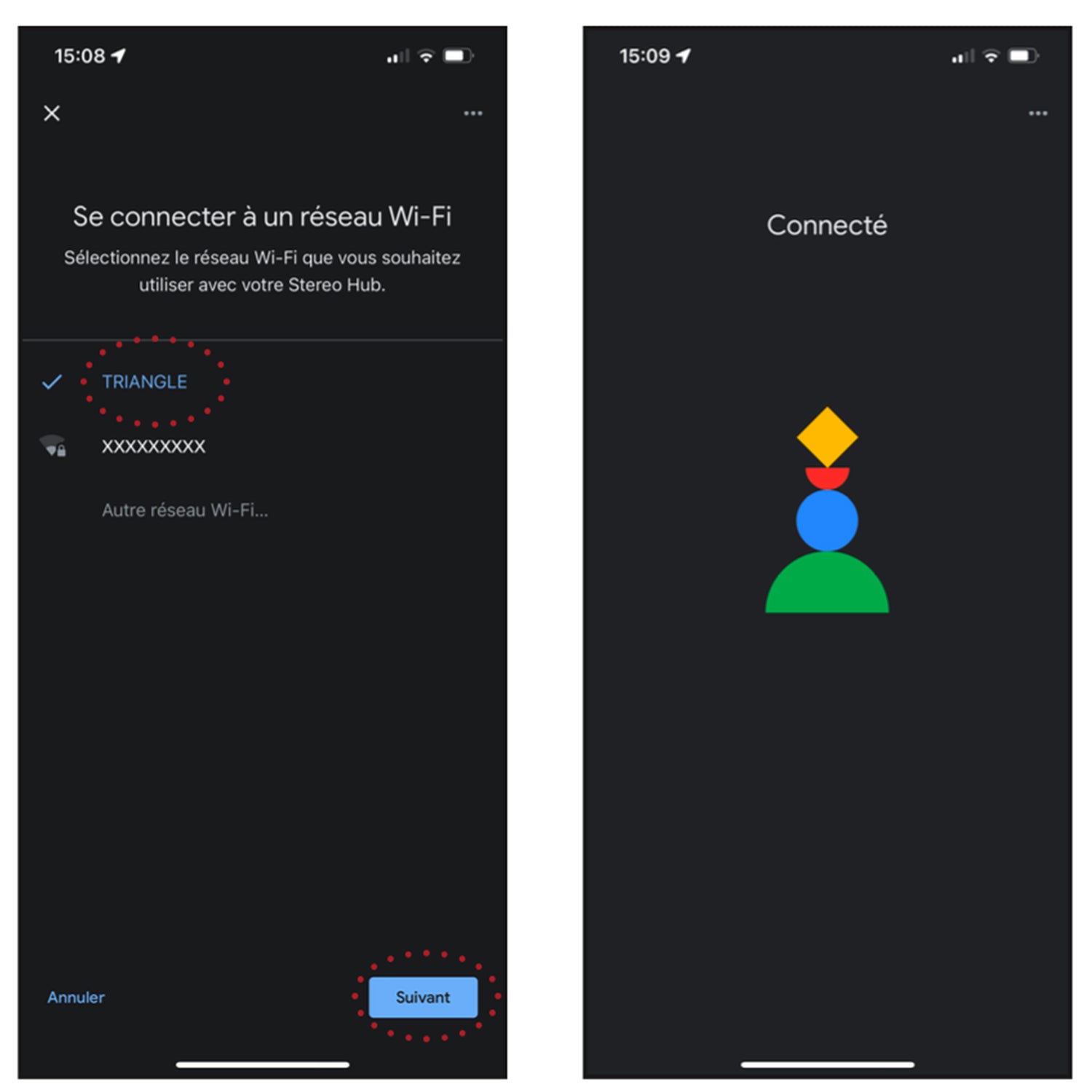
3g. Scegli la tua rete Wi-Fi. Potrebbe essere richiesta la password di accesso alla rete Wi-Fi. Clicca quindi su «Avanti».
3h. Il tuo sistema CAPELLA è ora connesso alla tua rete.
PARTE 5 APPLICAZIONE TRIANGLE CAPELLA

1. Vai sull'App Store (Apple) o su Google Play Store (Android) quindi scarica l'app: «TRIANGLE CAPELLA»
2. Avvia la tua app, quindi clicca sull'icona che rappresenta il tuo sistema.
Prima di avviare il Room EQ
- Assicurati che il tuo sistema CAPELLA sia acceso.
- Verifica quindi di aver completato correttamente la configurazione del microfono ZEN e che la batteria sia sufficientemente carica.
- Accendi il microfono con una semplice pressione sul pulsante d'azione, il LED diventa rapidamente verde. (Non è necessaria alcuna operazione se utilizzi il microfono integrato del tuo iPhone). Il microfono Zen è un accessorio venduto separatamente
- Poi segui i passaggi riportati nell'app
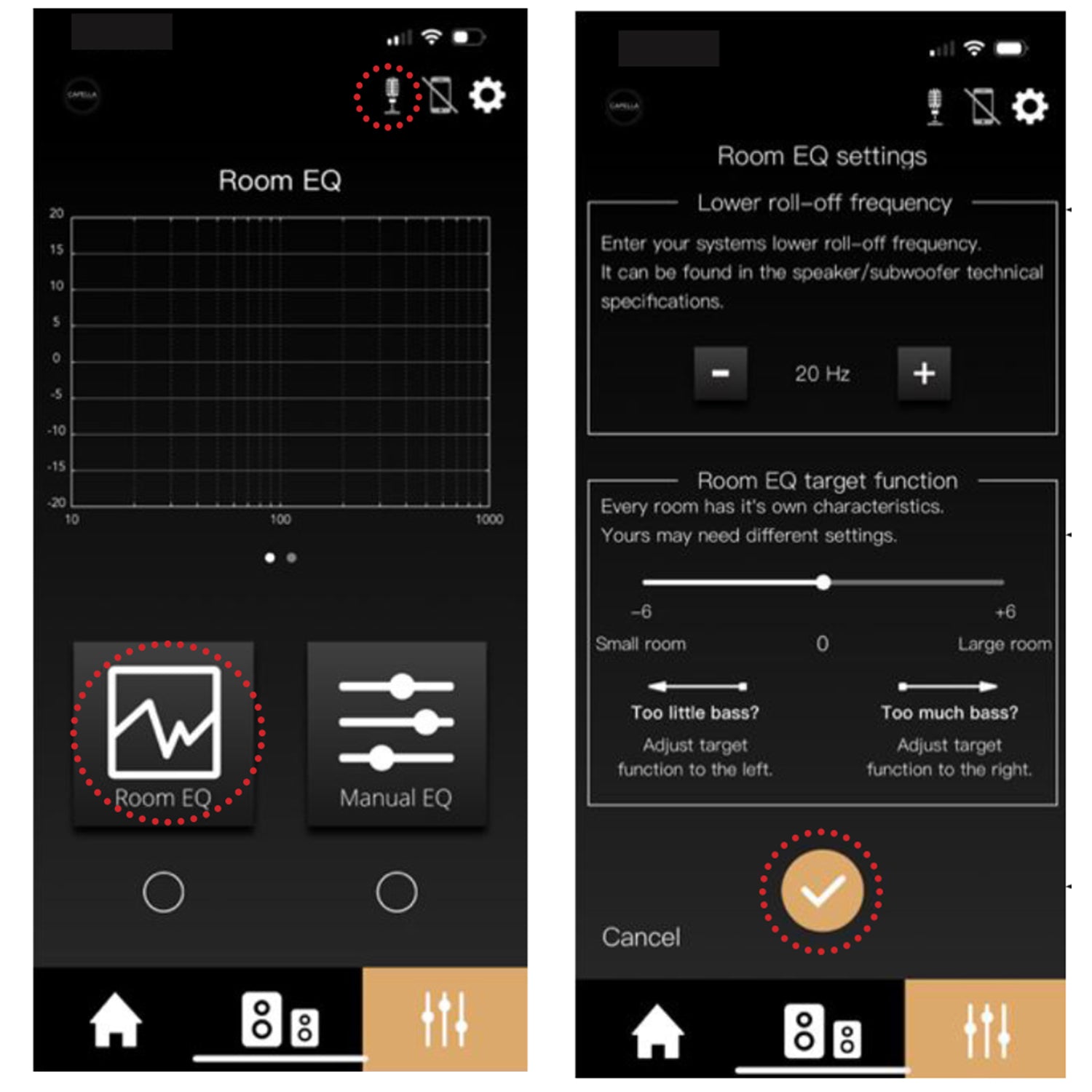
Sequenza di calibrazione
- Prendi il tuo microfono e preparati a effettuare misurazioni in diversi punti della tua stanza come indicato in precedenza.
- Clicca quindi su «Begin», il LED del tuo microfono ZEN diventa rosso, le casse emettono un rumore rosa costante, hai quindi 60 secondi per effettuare il maggior numero possibile di misurazioni.
- La procedura può essere interrotta non appena «Stop» diventa bianco, se pensi di aver coperto l'intera stanza.
- Una volta terminata la procedura, appare una risposta in frequenza rossa delle tue casse nella tua stanza. Queste perturbazioni sulla curva che dovrebbe essere lineare sono dovute principalmente alla tua stanza, ora le correggeremo.
- Clicca su «Calibrate». In giallo, la risposta in frequenza corretta dal Room EQ. Puoi notare la differenza flagrante tra le due curve.
- Clicca quindi su «Finished» per finalizzare la procedura di misurazione del Room EQ.
- Cliccando sul piccolo cerchio bianco sotto l'icona del Room EQ, potrai attivare o disattivare questa impostazione durante i tuoi ascolti e così constatare un notevole miglioramento delle tue condizioni di ascolto.